


quick
menu
PRIMEIROS PASSOS
-
passo 1
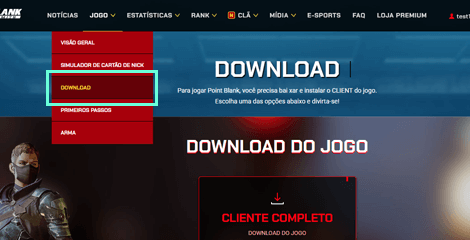 Clique no botão "Download" na página principal do nosso site para acessar a página de Downloads
 -
passo 2
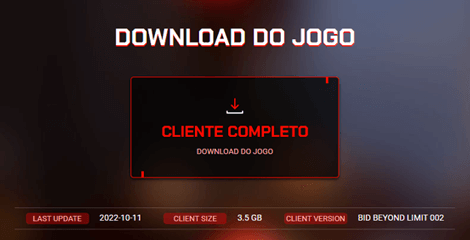
- 1 Download do Client Completo
- 2 Download Client Particionado
-
passo 3
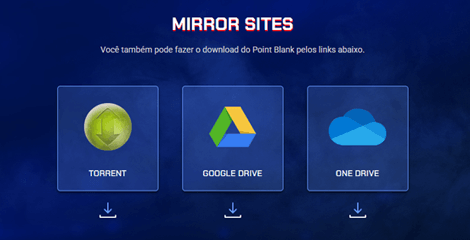 Se optar pelo Client Particionado, baixe as 8 partes na mesma pasta.
Extraia PointBlankInstall.part1.rar
Depois de extrair o arquivo, execute o PointBlankInstall.exe.
-
passo 1
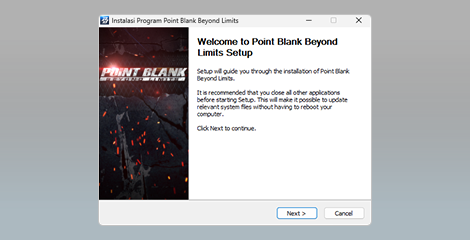 INSTALAÇÃO DO POINT BLANKDepois de baixar e extrair o Client Completo ou Client Particionado, clique em PointBlankInstall.exe.Clique em Próximo para avançar para o próximo passo.
 -
passo 2
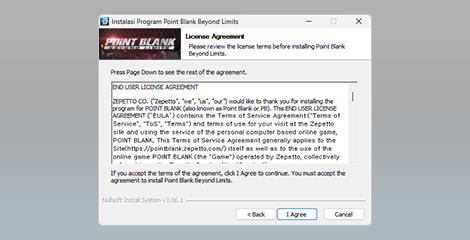 TERMOS E CONDIÇÕESPor favor, leia os Termos e Condições da Zepetto.Após ler e concordar com os Termos e Condições, clique em EU CONCORDO
 -
passo 3
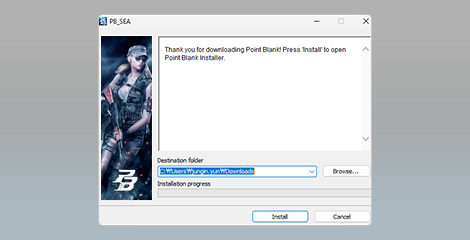 ESCOLHENDO A PASTA DE INSTALAÇÃOEscolha a pasta de instalação para o Point Blank Zepetto.Se você deseja alterar o local, clique no botão Localizar e escolha o local desejado. Se já tiver definido o local, clique em Instalar
 -
passo 4
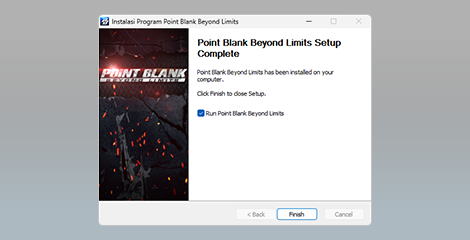 INSTALAÇÃO E ATUALIZAÇÃOAo término da instalação, se você tiver feito todas as etapas, haverá a opção de iniciar o launcher do jogo.Após instalação, inicie o launcher e atualize o client de jogo.
 -
passo 5
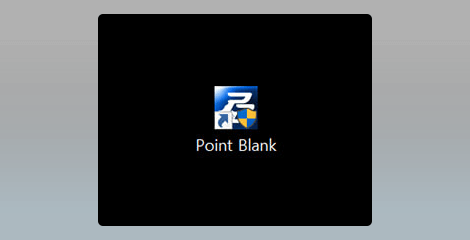 ÍCONE DA ÁREA DE TRABALHO
- 1. Depois de instalar Point Blank, um ícone aparecerá na área de trabalho do seu PC.
- 2. Basta clicar no ícone na área de trabalho para começar a jogar Point Blank.
-
passo 1
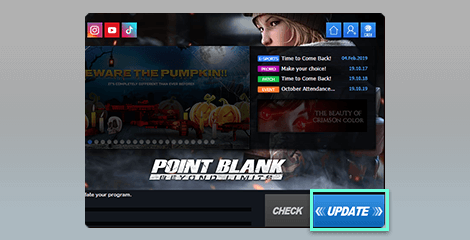 UPDATEClique no botão UPDATE quando ele for exibido no lugar do botão START
 -
passo 2
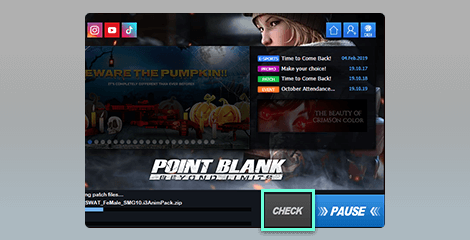 CHECK
CHECK- 1. Se algum error ocorrer no launcher e/ou o Point Blank não puder ser jogado corretamente, clique no botão CHECK
- 2. Após clicar no botão CHECK, os arquivos de jogo serão verificados e atualizados automaticamente
-
passo 3
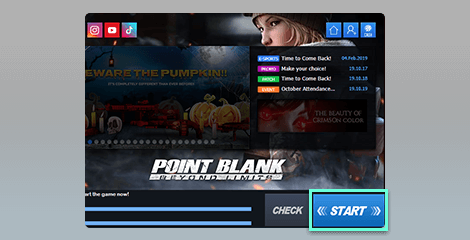 STARTSe os arquivos de jogo estiverem na última versão, clique no botão START para jogar
-
LOGIN
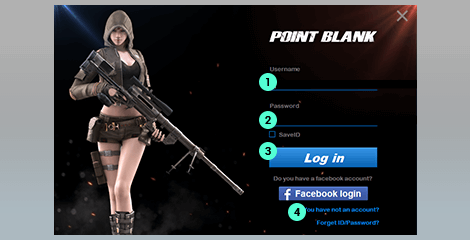
- 1Digite o ID Zepetto que você cadastrou. Preste atenção às letras maiúsculas e minúsculas.
- 2Digite a senha do seu ID Zepetto.Preste atenção às letras maiúsculas e minúsculas.
- 3Após inserir o ID e senha corretos, clique em Login.
- 4Se você não possuir um ID Zepetto, você pode fazer seu cadastro clicando em Cadastrar
-
LISTA DE CANAIS
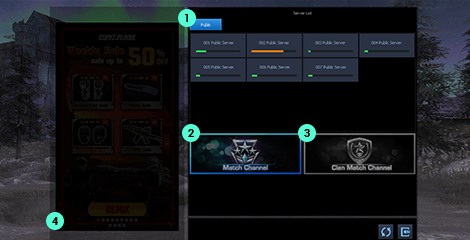
- 1 Canais Normais : Jogadores podem escolher qualquer servidor e canal para jogar
- 2 Match Channel : Este modo te colocará em uma partida 5v5 de acordo com seu rank e habilidades
- 3 Clan Match Channel : Este modo te colocará em uma partida 5v5 de acordo com o rank e habilidades de seu clã
- 4Eventos em andamento
-
ESCOLHA DE SERVIDOR
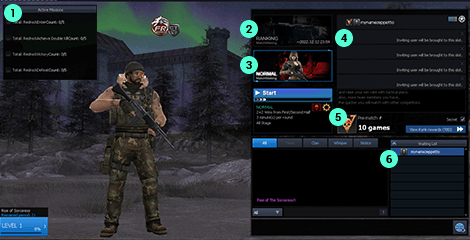
- 1Missões Ativas
- 2Rank Matchmaking: Clique em Start e você será inserido na fila para encontrar partidas
- 3Normal Matchmaking: Clique em Start e você será inserido na fila para encontrar partidas
- 4Convide amigos para jogar com você no modo matchmaking
- 5Histórico do jogador e nível do rank
- 6Jogadores na lista de espera do canal matchmaking
-
LISTA DE CANAIS
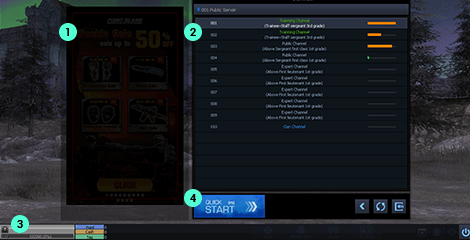
- 1Eventos em andamento
- 2Canais disponíveis no servidor escolhido
- 3Informações sobre sua Patente, Exp, Gold e Cash
- 4Início Rápido: Este botão te levará automaticamente para uma sala de jogo
-
LOBBY
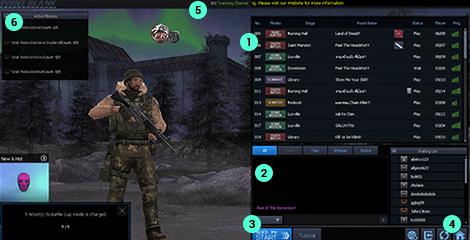
- 1Lista de Salas: clique duplo para entrar
- 2Chat
- 3Início Rápido: Este botão te levará automaticamente para uma sala de jogo
- 4Sala de Jogo Personalizável: Clique para criar sua própria sala
- 5Texto Informativo
- 6Servidor e canal atual
-
CRIAÇÃO DE SALA
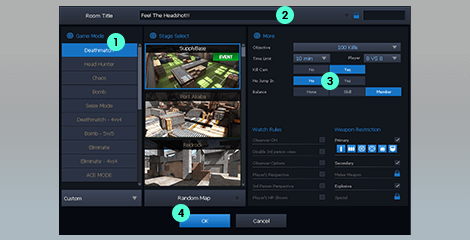
- 1Escolha do modo de jogo.
- 2Definir nome da sala e senha.
- 3Personalizar configurações da sala, como armas, total de vitórias ou kills, etc.
- 4Clique Confirmar para criar a sala e Cancelar para retornar
-
SALA DE JOGO
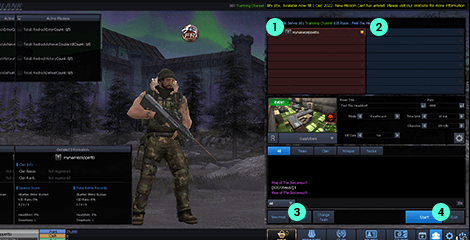
- 1Time Free Rebel (FR)
- 2Time Counter Terrorist (CT)
- 3Opções para alterar dono da sala, convidar jogadores e mudar de time
- 4Clique Começar para iniciar o jogo ou sair para retornar
menu